
系统便捷设置
显示 Finder 隐藏文件、修改截图保存位置,设置登录启动与菜单栏、Dock 图标。支持中英文、深浅外观和减少动态效果,⌘K 快速查找功能。
查看设置入口Finder 增强、窗口管理、鼠标增强与壁纸,放在一个原生应用里。需要什么,就开启什么。
macOS 13+ · Apple Silicon / Intel · MIT 开源

首次打开被 macOS 拦截?查看处理步骤
各项功能可以单独开启,下面可以直接体验。
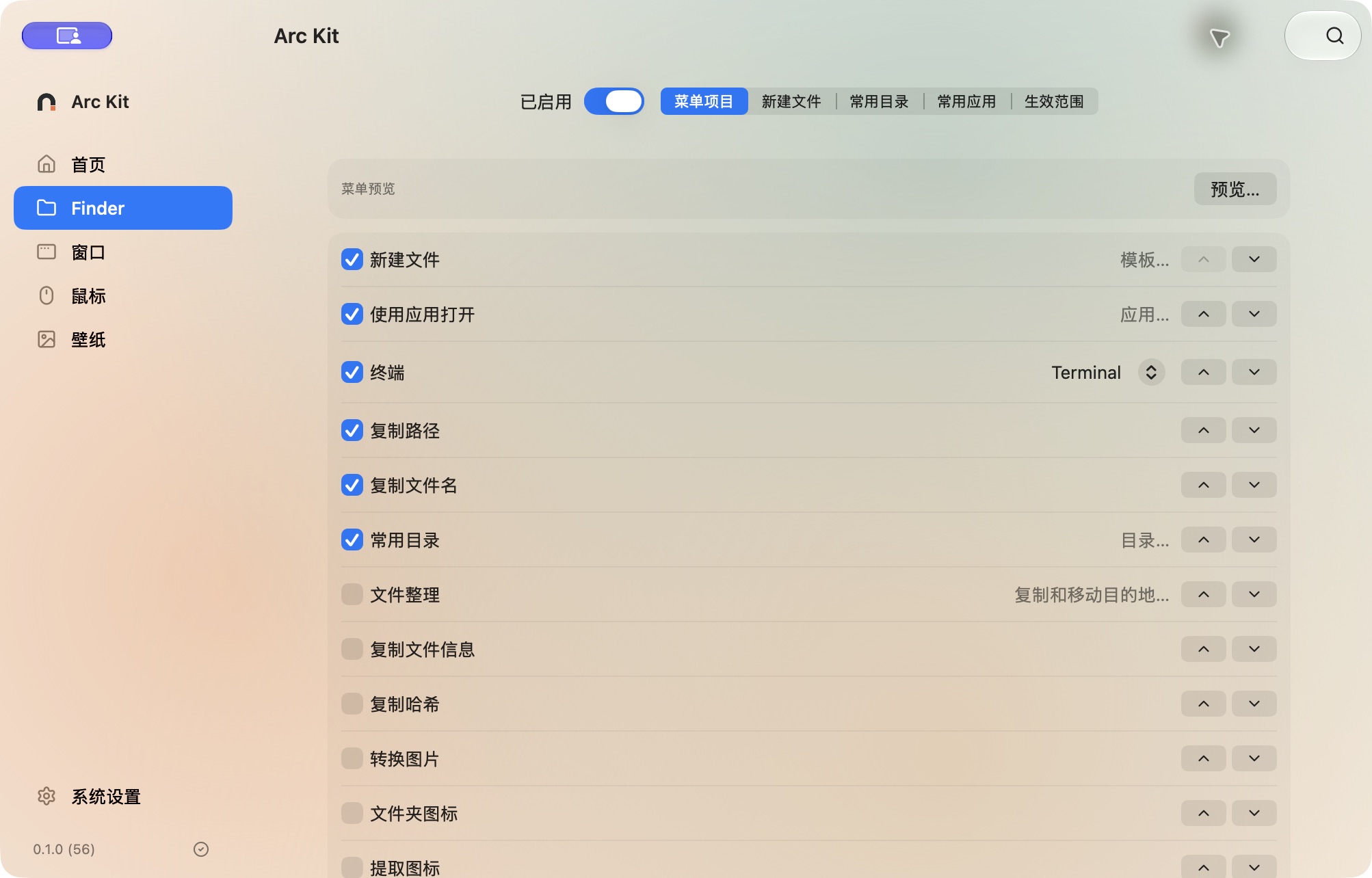
新建、重命名、整理、转换。选中文件,从右键菜单直接操作。
新建文件支持内置与自定义模板;批量重命名会先预览新名称;文件整理支持移入文件夹;图片转换会保留原图并生成新文件。
网页演示,使用示例文件展示操作过程,不是应用截图,不会读取或修改你的文件。
在“Finder → 菜单项目”选择功能、调整顺序,分别管理自己的模板、常用目录和应用。
iCloud Drive 中的原生右键菜单受系统回调限制,目前不保证出现。可以尝试 Finder 工具栏的 Arc Kit 入口;若系统未提供有效目标,相关操作仍不可用。
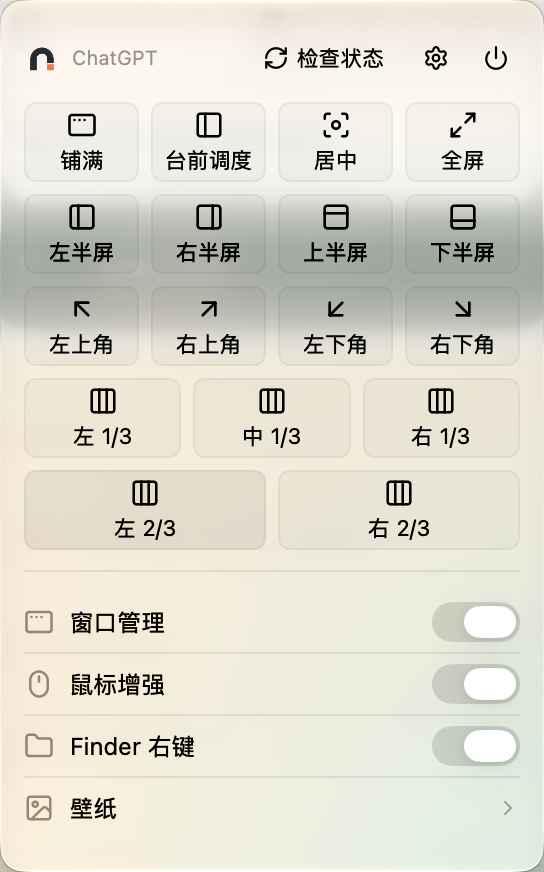
查看启用与权限说明台前调度、分屏、拖拽吸附与跨屏移动。用菜单栏、快捷键或拖拽调整窗口。
台前调度模式将窗口靠右排列,占可用区域的 85%,左侧为缩略图留出空间。也支持半屏、四角、三分屏、居中、铺满和全屏。
整理文件,查阅文档。
修改窗口快捷键改代码
跑一下
修问题
台前调度 · 左侧预留 15%
网页交互演示部分应用限制窗口大小或位置;目标窗口关闭、权限不足或不支持调整时,会显示具体原因。
查看启用与权限说明平滑、反向与横向滚动,按应用设置参数,也可以用右键手势触发动作。
调整滚动方向、速度和平滑程度。不同应用可以单独设置,右键手势也支持自定义。
内置 UU 远程规则,默认放行原始滚动,避免两端重复处理。规则可以修改或删除。
动作可在 Arc Kit 中按需配置。
在首页确认辅助功能权限。右键手势有独立开关;触控板的原生滚动手势会放行,实际手感需要在自己的设备与应用中调整。
桌面可以用图片或视频,Arc Kit 的界面也可以有自己的背景。两者分别管理。
本地导入、在线图片、视频订阅,下载后在同一个图库里管理。
点击屏幕,查看独立分配的示意效果。
导入图片、视频或 HTTPS 图片直链,支持收藏、排序和预览。下载后的素材保存在自己的图库中。
混合浏览 Wallhaven、Wikimedia Commons、Bing 和 Lorem Picsum。渠道可分别开关,卡片显示来源与清晰度。
从 MotionBGS、NASA 或自定义视频订阅获取素材。选择清晰度下载,截取片段、调整速度并导出循环壁纸。
选择一块、多块或全部显示器,分别设置壁纸与缩放方式。自动轮换可以单独指定屏幕范围。
屏幕设置示意不会改变真实桌面。实际使用时可以选择一块、多块或全部当前屏幕;系统未确认生效时会明确提示,不承诺一次覆盖所有独立 Space。
这部分只改变 Arc Kit 窗口。系统背景、柔光、图片与视频可以单独选择,不改变桌面壁纸。
可调整颜色与动效。
图片和视频可调不透明度、模糊与阅读遮罩。背景覆盖标题栏、侧栏和正文,桌面壁纸保持独立。
六款内置主题,可编辑深浅配色、构图和动效,也能从图片取色。支持保存、收藏、导入导出,以及按外观或日夜时段切换。
不必一次打开所有功能。权限、入口、备份和常见问题,都放在使用指南里。